Jakarta, Beritasatu.com - Aplikasi Google Foto menjadi layanan penyimpanan foto yang banyak digunakan karena mampu mencadangkan sekaligus menyinkronkan gambar dari perangkat ke akun Google.
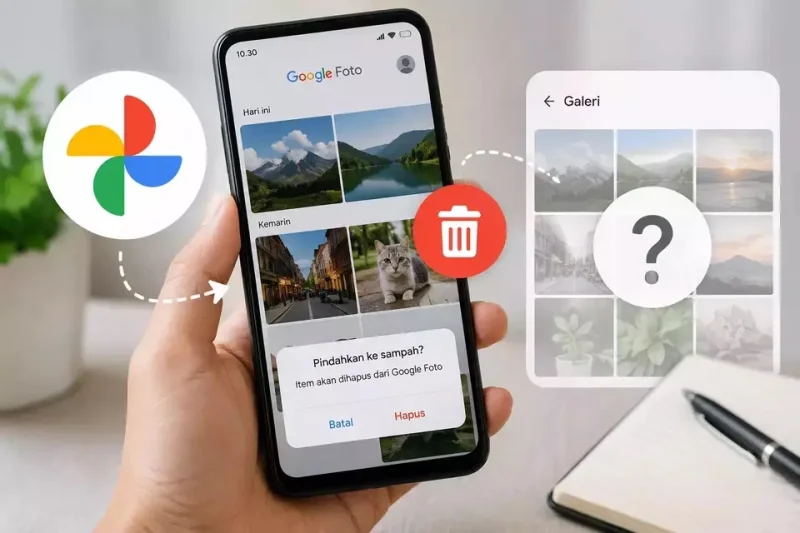
Namun, tidak sedikit pengguna yang masih bingung apakah menghapus foto pada aplikasi tersebut juga akan menghapus gambar yang ada pada galeri hand phone (HP).
Kebingungan ini muncul karena Google Foto dan galeri ponsel sering menampilkan koleksi gambar yang sama. Akibatnya, saat satu foto dihapus dari Google Foto, pengguna khawatir file asli pada perangkat juga ikut hilang.
Jawabannya tidak selalu sama. Dampak penghapusan bergantung pada status pencadangan dan sinkronisasi yang digunakan. Pada kondisi tertentu, foto yang dihapus dari Google Foto memang bisa ikut terhapus dari galeri.
Namun, dalam situasi lain, pengguna dapat menghapus salinan di cloud tanpa memengaruhi file yang tersimpan pada perangkat. Agar tidak kehilangan foto penting, pengguna perlu memahami cara kerja sinkronisasi Google Foto serta mengetahui opsi penghapusan yang tersedia. Berikut penjelasan lengkapnya:
Apakah Foto pada Galeri Ikut Terhapus?
Pada dasarnya, Google Foto memiliki fitur pencadangan (backup) dan sinkronisasi dengan galeri ponsel. Ketika fitur ini aktif, foto yang ada pada perangkat akan dicadangkan ke akun Google sehingga koleksinya dapat muncul di Google Foto.
Karena proses sinkronisasi tersebut, menghapus foto langsung dari aplikasi Google Foto dapat berdampak pada file yang ada di perangkat, terutama jika pencadangan dan sinkronisasi masih aktif.
Sebaliknya, Google juga menyediakan cara untuk menghapus foto yang sudah dicadangkan di Google Foto tanpa menghapus file asli di galeri. Dengan begitu, pengguna tetap dapat mengosongkan penyimpanan cloud tanpa kehilangan foto yang tersimpan di ponsel.
Cara Menghapus File pada Google Foto Tanpa Menghapus Galeri
Sebelum memulai, pastikan ponsel Android sudah terhubung ke internet agar dapat mengakses Google Foto. Berdasarkan panduan Support Google, berikut langkah-langkah menghapus foto pada Google Foto tanpa menghapus gambar yang ada di perangkat:
1. Nonaktifkan pencadangan dan sinkronisasi
Langkah pertama adalah mematikan fitur pencadangan dan sinkronisasi pada aplikasi Google Foto pada perangkat seluler.
Tahap ini penting agar penghapusan yang dilakukan tidak langsung memengaruhi foto yang tersimpan pada perangkat.
2. Buka Google Foto melalui browser
Setelah pencadangan dinonaktifkan, buka photos.google.com menggunakan komputer atau browser Chrome pada perangkat seluler.
Selanjutnya, hapus foto atau video yang ingin dihapus dari akun Google Foto.
3. Aktifkan kembali pencadangan jika diperlukan
Apabila pencadangan dan sinkronisasi diaktifkan lagi, seluruh foto dan video yang masih tersimpan di perangkat akan dicadangkan kembali ke Google Foto.
Sebelum proses penghapusan, foto akan ditandai sebagai telah dicadangkan. Setelah dihapus menggunakan cara tersebut, informasi pencadangan akan hilang dan foto hanya akan ditandai sebagai tersimpan di perangkat.
Google Foto
Cara Menghapus Foto Langsung pada Aplikasi Google Foto
Jika memang ingin menghapus foto dari Google Foto, berikut langkah-langkah yang dapat dilakukan:
- Buka aplikasi Google Foto pada ponsel Android.
- Login ke akun Google jika belum masuk.
- Sentuh dan tahan foto atau video yang ingin dihapus. Pengguna juga dapat memilih beberapa file sekaligus.
- Ketuk ikon hapus pada bagian atas.
- Jika ingin menghapus secara permanen, kosongkan folder sampah pada Google Foto.
Perlu diingat, apabila sinkronisasi masih aktif, penghapusan melalui aplikasi dapat berdampak pada foto yang tersimpan di perangkat.
Cara Memulihkan Foto yang Terhapus pada Google Foto
Jika tidak sengaja menghapus foto, pengguna masih dapat memulihkannya selama file tersebut belum dihapus permanen dari folder sampah. Mengacu pada panduan Support Google, berikut langkah-langkahnya:
- Buka aplikasi Google Foto di ponsel Android.
- Ketuk menu galeri foto di bagian bawah.
- Pilih menu sampah.
- Sentuh dan tahan foto atau video yang ingin dipulihkan.
- Ketuk pulihkan di bagian bawah.
- Setelah proses selesai, foto atau video akan dikembalikan ke akun Google Foto sehingga dapat diakses kembali.
Menghapus foto di Google Foto tidak selalu membuat gambar di galeri ikut hilang. Hasilnya bergantung pada kondisi pencadangan dan sinkronisasi yang sedang digunakan. Jika fitur sinkronisasi masih aktif, penghapusan dapat memengaruhi file di perangkat.
Namun, dengan menonaktifkan pencadangan terlebih dahulu dan menghapus foto melalui browser, pengguna dapat menghapus salinan di Google Foto tanpa menghilangkan gambar asli di galeri. Karena itu, memahami cara kerja sinkronisasi menjadi langkah penting sebelum menghapus file pada Google Foto.